Der Dialog mit der KI findet in Z-PromptX zentral im Hauptfenster statt. Dort läuft der gesamte Austausch zusammen, ohne feste Vorgaben oder starre Abläufe. Prompts können direkt per Doppelklick aus der Prompt Auswahl an die KI gesendet oder manuell über das Eingabefeld eingegeben werden.
Für längere oder komplexere Inhalte steht zusätzlich ein Chat Editor zur Verfügung. So lässt sich flexibel zwischen kurzen Eingaben und ausgearbeiteten Texten wechseln, je nach Aufgabe und Arbeitsstand. Das Hauptfenster ist bewusst reduziert gehalten und lässt dem Nutzer freie Hand. Z-PromptX versteht sich als Arbeitsumgebung, in der Dialoge mit der KI entstehen, sich entwickeln und bei Bedarf weitergeführt oder strukturiert werden können.
Aufteilung
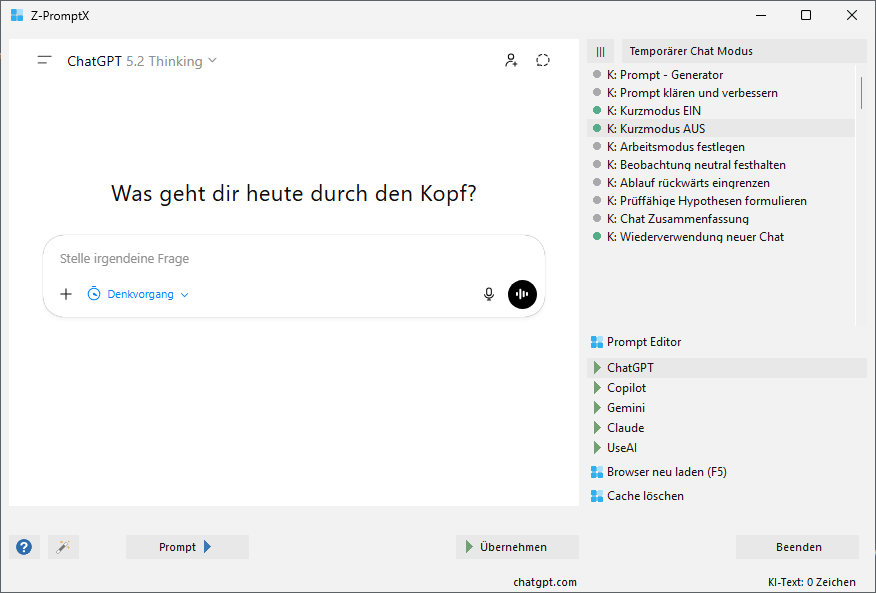
Das Hauptfenster von Z-PromptX ist in drei funktionale Bereiche gegliedert, die zusammen den Dialog mit der KI abbilden. Alle Eingaben und Abläufe laufen hier zusammen.
Im linken Bereich befindet sich die eigentliche KI Oberfläche. Hier wird der aktuelle Dialog angezeigt. Das Eingabefeld am unteren Rand dient dazu, Fragen, Anweisungen oder Ergänzungen direkt an die KI zu senden. Zusätzlich kann die Windows Spracheingabe genutzt werden, um Texte zu diktieren statt zu tippen. Der Dialog verhält sich dabei wie ein normaler Chat und bleibt jederzeit sichtbar.
Der rechte Bereich ist die Prompt Auswahl. Hier sind gespeicherte Prompts übersichtlich aufgelistet. Direkt Prompts und Dialog Prompts sind durch unterschiedliche Icons gekennzeichnet und lassen sich per Doppelklick sofort verwenden. Häufig genutzte Prompts stehen weiter oben, seltener verwendete weiter unten. Zusätzlich lassen sich hier verschiedene KI Anbieter auswählen oder der Prompt Editor öffnen.
Zwischen beiden Bereichen entsteht der eigentliche Arbeitsfluss. Ein Prompt kann aus der Liste gestartet, im Dialog ergänzt und anschließend weitergeführt werden. Prompts, freier Text, Zwischenablage Inhalte und Spracheingaben greifen dabei nahtlos ineinander.
Am unteren Rand befinden sich die wichtigsten Bedienfunktionen. Hier lassen sich Prompts ausführen, die Windows Spracheingabe aufrufen, den Arbeitsmodus ändern oder die KI-Ausgabe in die Zwischenablage übernehmen. Durch Klick auf den Button „Prompt“ wechselst du in den Prompt-Modus von Z-PromptX.
Z-PromptX Prompt-Modus
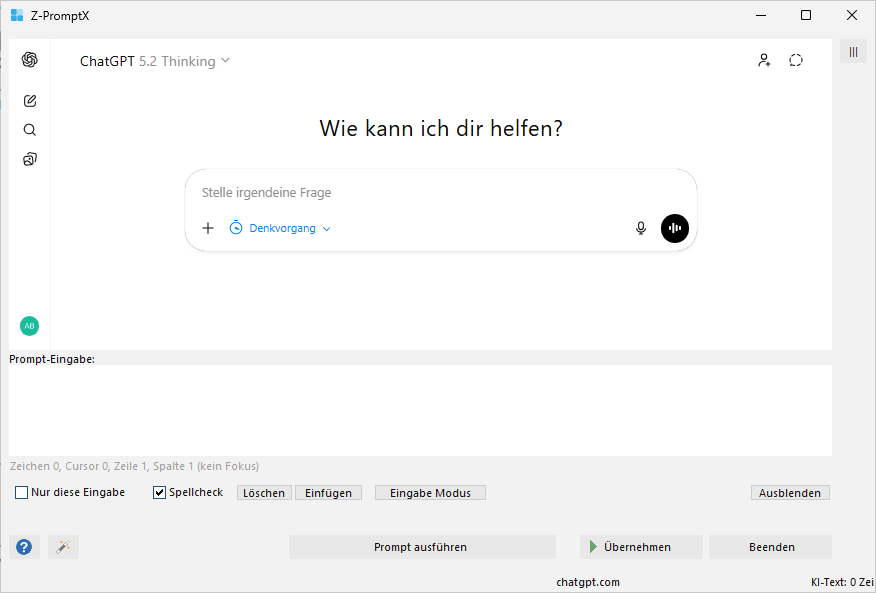
In diesem Modus stellt das Programm ein eigenes Eingabefeld für deinen Prompt bereit. Der wichtigste Unterschied zum App Modus: Der Prompt wird nicht sofort beim Drücken von Enter gesendet, sondern erst wenn du auf „Prompt ausführen“ klickst. Die Enter-Taste macht hier wieder das, was man beim Schreiben erwartet, eine neue Zeile.
Unten links kannst du den Schreibbereich steuern:
- Nur diese Eingabe – begrenzt die Übernahme auf den aktuellen Text.
- Spellcheck – schaltet die Rechtschreibprüfung ein oder aus. Wenn dich die roten Wellenlinien stören, deaktivierst du die Option.
- Löschen – leert das Prompt-Eingabefeld und einen im Speicher befindlichen Prompt.
- Einfügen – fügt einen Text aus der Zwischenablage in das Eingabefeld ein.
- Eingabe Modus – Wechselt in den Dialog Modus
- Ausblenden – Schaltet Z-PromptX wieder in den App-Modus
Arbeiten im Dialog Modus
Der Dialog Modus ist dafür da, dass du mit einer gespeicherten Promptvorlage arbeiten kannst, ohne diese Vorlage zu verändern. Du nutzt die Vorlage als Ausgangspunkt und passt sie nur für diesen einen Vorgang an.
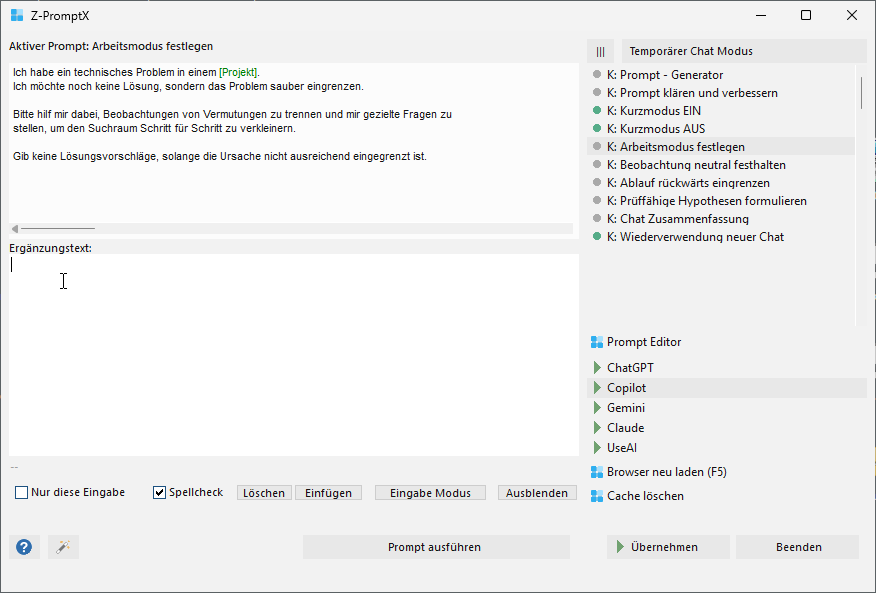
Im oberen Bereich des Fensters siehst du die gespeicherte Promptvorlage. Dort kannst du den Text nachbearbeiten, zum Beispiel Ton, Länge oder einzelne Anweisungen anpassen. Diese Änderungen gelten nur für den aktuellen Lauf, die Vorlage bleibt gespeichert wie sie ist.
Im unteren Bereich kannst du deinen Ergänzungstext einfügen. Das ist der Teil, der jedes Mal neu ist, zum Beispiel die konkrete Anfrage, ein Textauszug oder zusätzliche Fakten.
- Wähle eine passende Promptvorlage aus.
- Wenn nötig, passe den Text oben kurz an. Das ist nur für diesen einen Durchlauf.
- Füge unten deinen Ergänzungstext ein, zum Beispiel die Kunden E Mail oder die wichtigsten Stichpunkte.
- Starte den Prompt. Die KI bekommt beides, also Vorlage plus Ergänzungstext.
Typischer Einsatz ist das Beantworten von Kundenanfragen. Du arbeitest oben mit einer strukturierten Vorlage, zum Beispiel für freundliche Antworten, Rückfragen, Zusammenfassungen oder klare To Dos. Unten fügst du dann die konkrete Kunden E Mail ein, damit die KI den Inhalt direkt mitverarbeiten kann.
- Oben bleibt die Struktur sauber und wiederverwendbar.
- Unten kommt der Fallbezogene Inhalt rein, ohne Copy Paste Chaos in der Vorlage.