Z-PromptX ist eine Tray-Anwendung. Das heißt, sie läuft im Hintergrund und zeigt nur ein kleines Symbol im Infobereich der Taskleiste, damit du sie schnell öffnen oder beenden kannst, ohne dass ständig ein Fenster offen ist. Nach dem Start der Anwendung ist Z-PromptX im Infobereich zu finden, dort wo auch Lautstärke, Netzwerk und Akku sitzen. Im Stand-by ist das Programm sehr sparsam und belegt typischerweise nur etwa 20 MB Arbeitsspeicher
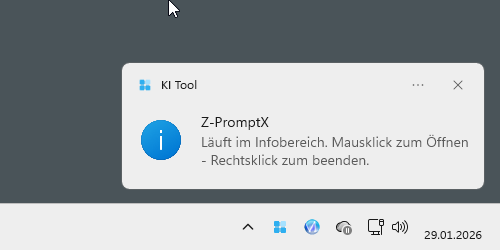
Zum Öffnen gibt es zwei Wege, die du auch auf den Bildern siehst. Du kannst einfach auf das Z-PromptX Symbol im Infobereich klicken, dann öffnet sich das Programm. Alternativ geht es per Tastenkombination Alt+F12, damit kannst du Z-PromptX jederzeit aufrufen, auch wenn gerade kein Fenster im Vordergrund ist. Falls Alt+F12 auf deinem PC schon von einer anderen Software belegt ist, lässt sich die Tastenkombination im Menü unter Einstellungen ändern.
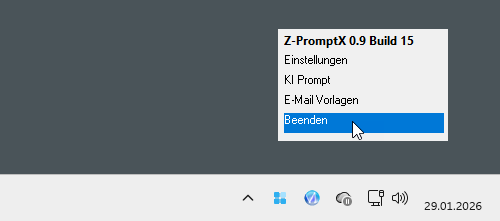
Beendet wird Z-PromptX über das Tray-Symbol. Dazu machst du einen Rechtsklick auf das Symbol im Infobereich und wählst im Menü den Punkt „Beenden“. Danach ist die Anwendung wirklich aus und läuft nicht mehr im Hintergrund.
Programmstart anpassen
Z-PromptX kann beim Start sofort deine gewünschte KI öffnen. Das stellst du im Menü „Einstellungen“ ein. Dort wählst du aus, welche KI automatisch gestartet werden soll. Auf Wunsch lässt du auch die Prompt Eingabe gleich mit öffnen. So bist du nach dem Programmstart direkt startklar und musst nicht erst zur richtigen KI wechseln.
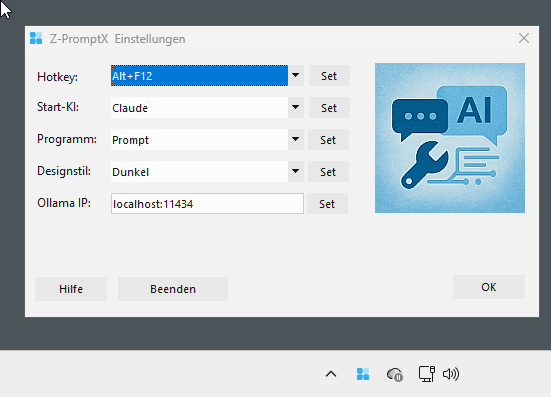
Hotkey
Hier stellst du die Tastenkombination ein, mit der du Z PromptX aus jedem Programm heraus öffnen kannst, zum Beispiel Alt+F12. Mit „Set“ speicherst du den Hotkey.
Start-KI
Hier wählst du aus, welche KI beim Start geöffnet wird, zum Beispiel Claude. Mit „Set“ wird die Auswahl übernommen.
Programm
Damit legst du fest, was Z PromptX beim Öffnen anzeigen soll, zum Beispiel die Prompt Verwaltung. Mit „Set“ wird die Auswahl gespeichert.
Designstil
Hier stellst du die Darstellung auf Hell oder Dunkel um. Wichtig, nach einer Änderung musst du Z PromptX einmal neu starten, damit der neue Stil überall sauber übernommen wird.
Mit „Set“ speicherst du die Auswahl.
Ollama IP
Hier trägst du die Adresse deiner lokalen KI ein, wenn du Ollama nutzt, zum Beispiel localhost:11434 oder eine IP Adresse aus deinem Netzwerk. Mit „Set“ wird die Adresse gespeichert.
Schaltflächen unten
„Hilfe“ öffnet diese Hilfe, „Beenden“ schließt das Programm, „OK“ übernimmt die Einstellungen und schließt das Fenster.