Z-PromptX ist ein Windows-Programm zur Verwaltung von KI-Prompts. Es ist aus der Praxis entstanden und hilft dir dabei, wiederkehrende Prompts in der täglichen Arbeit schnell griffbereit zu haben.
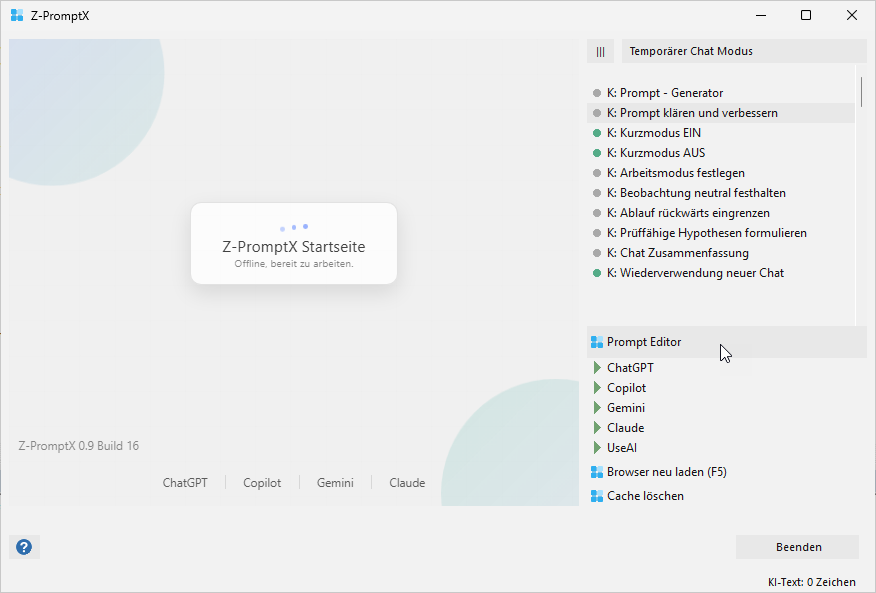
Die Prompt-Verwaltung erreichst du direkt im Hauptfenster von Z-PromptX über das rechte Menü. Du öffnest sie entweder per Klick auf den Menüpunkt „Prompt Editor“, oder per Rechtsklick auf den Prompt, den du bearbeiten möchtest.
Die Prompt-Verwaltung ist ein eigenes Fenster und dient dazu, Prompts anzulegen, zu bearbeiten und gezielt zu organisieren. Das Programm verwaltet bis zu 100 Prompts in einer einfachen Struktur, vergleichbar mit einem Karteikasten. Häufig genutzte Prompts werden weiter nach oben geschoben, seltener verwendete wandern nach unten. So bleiben relevante Prompts sichtbar, ohne dass man sie ständig suchen oder filtern muss.
Z-PromptX führt für jeden Programmbereich eine eigene Prompt-Sammlung: eine für die Web-KIs (ChatGPT, Copilot, Gemini, Claude, Mistral und UseAI), eine für lokale Ollama-Modelle und eine für die Mail-KI. Die Prompt-Verwaltung bearbeitet immer die Sammlung des Bereichs, in dem du gerade arbeitest. Ein Prompt für Ollama taucht deshalb nicht bei den Web-KIs auf und umgekehrt.
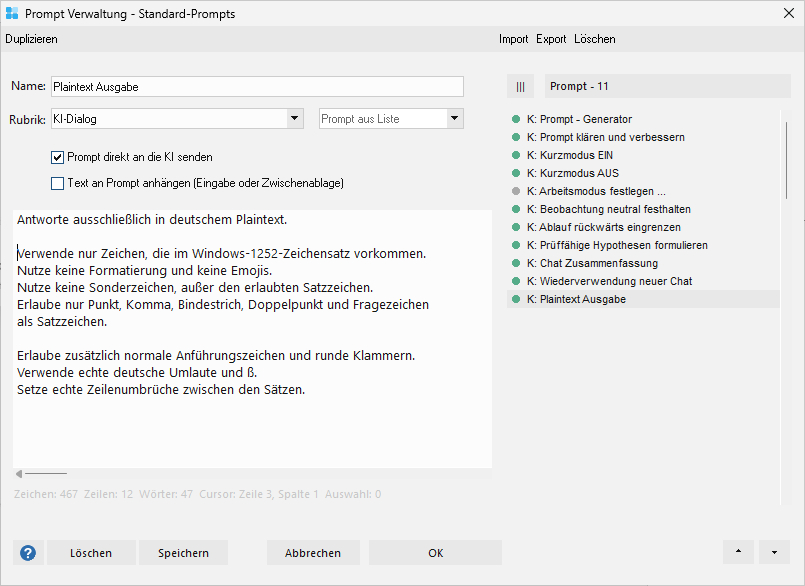
Jeder Prompt besitzt einen Namen, eine Rubrik, eine Gruppe und, je nach Bereich, eine KI.
Die Rubrik dient ausschließlich der optischen Zuordnung. Sie erzeugt keine Sortierung. Der erste Buchstabe der Rubrik wird vor dem Prompt-Namen angezeigt und erleichtert die schnelle Einordnung in der Liste.
Die Gruppe: wofür ein Prompt verwendet wird
Mit der Gruppe legst du fest, an welcher Stelle im Programm ein Prompt angeboten wird. Welche Gruppen zur Auswahl stehen, hängt vom Bereich ab:
- Web-KIs: Prompt und Rolle
- Ollama: Prompt, System Prompt und Internet Prompt
- Mail-KI: Prompt und System Prompt
Prompt ist die normale Anweisung an die KI. Diese Prompts stehen in der Prompt-Liste im Hauptfenster.
Eine Rolle legt bei den Web-KIs fest, wie die KI auftreten soll, zum Beispiel als Lektor oder IT-Techniker. Rollen erscheinen in der Prompt-Liste im Hauptfenster immer vor den Prompts und haben ein eigenes Symbol.
Ein System Prompt wird bei Ollama und bei der Mail-KI als Grundanweisung an das Modell übergeben. Er steht nicht in der Prompt-Liste, sondern in der Auswahl für System Prompts. Bei Ollama übernimmt der System Prompt auch die Aufgabe einer Rolle.
Ein Internet Prompt gibt es nur bei Ollama. Er wird für Anfragen mit Websuche verwendet und hat eine eigene Auswahl.
Die KI: für welche KI ein Prompt gilt
Bei den Web-KIs und bei der Mail-KI wählst du zusätzlich, für welche KI ein Prompt gedacht ist. Mit „Alle“ erscheint der Prompt bei jeder KI. Wählst du eine bestimmte KI, zum Beispiel Claude, wird der Prompt nur angezeigt, wenn diese KI gerade aktiv ist. Bei der Mail-KI richtet sich das nach der KI, die im verwendeten Mail-Konto eingestellt ist. So kannst du Prompts, die auf eine bestimmte KI zugeschnitten sind, sauber von allgemeinen Prompts trennen.
Bei Ollama ist das Feld ausgeblendet, weil dort immer Ollama arbeitet.
Tipp: Wenn ein neuer Prompt im Hauptfenster nicht erscheint, prüfe Gruppe und KI. Ein Prompt der Gruppe „Rolle“ oder mit einer bestimmten KI ist nur dort sichtbar, wo diese Einstellung passt.
Z-PromptX unterscheidet zwischen zwei Prompt-Arten
Direkt Prompts sind für klare, abgeschlossene Anweisungen gedacht. Sie werden per Doppelklick sofort an die KI gesendet und enthalten alle notwendigen Informationen. Diese Prompts eignen sich für wiederkehrende Aufgaben und feste Abläufe. Auch im laufenden Dialog lassen sich damit Routinen schnell erledigen.
Dialog Prompts dienen als Einstieg in ein Gespräch. Sie starten den Prompt, lassen aber Raum für Ergänzungen. Nach dem Auslösen können weitere Texte direkt eingegeben oder aus einer Datei oder der Zwischenablage eingefügt werden. Diese Prompt-Art ist sinnvoll, wenn sich der Kontext erst im Verlauf entwickelt oder Inhalte schrittweise aufgebaut werden sollen.
In der Prompt-Liste ist jeder Eintrag an seinem Symbol erkennbar. Direkt Prompts werden mit einem grünen Icon dargestellt, Dialog Prompts mit einem grauen Icon. Rollen, System Prompts und Internet Prompts haben jeweils eigene Symbole. Dadurch ist auf einen Blick erkennbar, wofür ein Eintrag gedacht ist und wie er verwendet wird.
Alle Änderungen in der Prompt-Verwaltung erfolgen zunächst im aktuellen Arbeitsstand. Prompts können verschoben, geändert, gelöscht oder neu angelegt werden. Erst mit der Schaltfläche Speichern werden alle vorgenommenen Änderungen dauerhaft übernommen. So lassen sich mehrere Anpassungen gesammelt vornehmen und bewusst abschließen.
Die Prompt-Verwaltung gibt keine feste Arbeitsweise vor. Sie unterstützt dabei, Ordnung zu halten, ohne den Dialog mit der KI einzuschränken.
Schaltflächen in der Prompt-Verwaltung
Im unteren Bereich des Fensters befinden sich die Schaltflächen zur Bearbeitung und Verwaltung der Prompts. Sie steuern bewusst keine Einzelaktion sofort, sondern unterstützen ein kontrolliertes Arbeiten mit mehreren Änderungen.
Mit Neu wird ein neuer Prompt angelegt und in die aktuelle Liste aufgenommen. Der Prompt steht sofort zur Bearbeitung bereit, ist aber noch nicht dauerhaft gespeichert. Prüfe dabei Gruppe und KI, damit der Prompt später an der richtigen Stelle erscheint.
Über Löschen wird der aktuell ausgewählte Prompt aus der Liste entfernt. Auch diese Änderung wird zunächst nur im aktuellen Arbeitsstand vorgenommen und erst beim Speichern übernommen.
Die Schaltfläche Speichern übernimmt eine zentrale Rolle. Erst mit ihr werden alle vorgenommenen Änderungen dauerhaft gesichert. Dazu gehören neue Prompts, geänderte Texte, Gruppen und KI-Zuordnungen, verschobene Einträge oder gelöschte Prompts. Dadurch können mehrere Anpassungen gesammelt durchgeführt und bewusst abgeschlossen werden.
Mit Abbrechen wird das Fenster geschlossen, ohne die seit dem Öffnen vorgenommenen Änderungen zu speichern. Der zuletzt gespeicherte Stand bleibt erhalten.
Zusätzlich stehen unter der Prompt-Liste zwei Pfeil-Schaltflächen zur Verfügung. Mit ihnen lässt sich die Reihenfolge der Prompts manuell verändern. Die Sortierung erfolgt ausschließlich über diese Schaltflächen und nicht über Rubriken, Gruppen oder Namen. Im Hauptfenster gilt diese Reihenfolge innerhalb der jeweiligen Gruppe. Rollen stehen dort immer vor den Prompts.
Dieses Bedienkonzept stellt sicher, dass Änderungen nachvollziehbar bleiben und nichts unbeabsichtigt dauerhaft verändert wird. Der Anwender entscheidet selbst, wann Anpassungen übernommen werden.
Menü in der Kopfleiste: Duplizieren, Kopieren, Import, Export, Löschen
Oben in der Kopfleiste findest du fünf Funktionen, mit denen du deine Prompts verwaltest.
Mit „Duplizieren“ erstellst du eine Kopie des aktuell angezeigten Prompts. Das ist praktisch, wenn du einen bestehenden Prompt nachschärfen willst oder eine Variante brauchst, ohne die ursprüngliche Vorlage zu verändern. Die Kopie kannst du zum Beispiel einer anderen KI zuordnen.
Mit „Kopieren“ legst du den Text des aktuellen Prompts in die Zwischenablage, um ihn an anderer Stelle einzufügen.
„Import“, „Export“ und „Löschen“ beziehen sich nicht auf einen einzelnen Prompt, sondern immer auf die komplette Prompt-Sammlung des aktuellen Bereichs, also auf alle gespeicherten Prompts für die Web-KIs, für Ollama oder für die Mail-KI. Das ist besonders hilfreich, wenn du Z-PromptX auf mehreren Rechnern nutzt, denn so kannst du deine Prompts einfach übertragen oder sichern. Gruppe und KI-Zuordnung bleiben beim Export und Import erhalten.
Beim Import öffnet sich ein einfacher Dialog. Dort kannst du festlegen, ob vorhandene Prompts ersetzt werden sollen. Wenn du nichts ersetzt, werden die importierten Prompts an die bestehende Prompt-Liste am Ende angehängt. Exportdateien aus älteren Versionen enthalten noch keine Gruppe und keine KI. Ihre Prompts werden als normale Prompts für alle KIs übernommen und können danach in der Prompt-Verwaltung zugeordnet werden.