 Ollama kann unter Windows ganz normal manuell gestartet werden. Für erste Tests reicht das völlig aus. Sobald Ollama aber regelmäßig genutzt wird, zum Beispiel als KI-Server im lokalen Netzwerk, wird der manuelle Start schnell lästig.
Ein Windows-Dienst hat hier einen klaren Vorteil. Ollama startet dann automatisch mit dem Rechner, unabhängig davon, ob bereits ein Benutzer angemeldet ist.
Das ist besonders praktisch, wenn mehrere Programme oder mehrere PCs im Netzwerk auf denselben Ollama-Server zugreifen sollen. Für eine lokale KI im Alltag ist das die sauberere Lösung. Der Rechner wird eingeschaltet, der Dienst läuft im Hintergrund, und Ollama steht zur Verfügung. Ohne extra Fenster, ohne manuellen Start, ohne daran denken zu müssen.
Gerade wenn Ollama zusammen mit Z-PromptX, einem E-Mail-Assistenten oder anderen lokalen KI-Werkzeugen verwendet wird, ist der Betrieb als Windows-Dienst daher oft sinnvoller als ein normal gestartetes Programm.
Wann ein Windows-Dienst sinnvoll ist
Ich würde Ollama nicht automatisch auf jedem Windows-PC als Dienst einrichten. Wenn Ollama nur gelegentlich für ein paar Tests genutzt wird, reicht der normale Start meistens völlig aus.
Sinnvoll wird ein Dienst eher dann, wenn Ollama regelmäßig gebraucht wird. Zum Beispiel auf einem Rechner, der im Büro oder im Heimnetz als kleiner KI-Server läuft. Dann soll Ollama einfach verfügbar sein, ohne dass man jedes Mal daran denken muss, das Programm von Hand zu starten. Der Dienstbetrieb ist also vor allem eine Komfortfrage. Ollama läuft dadurch nicht automatisch besser oder schneller. Es läuft nur zuverlässiger im Hintergrund los.
Vorher prüfen, ob Ollama normal läuft
Bevor ich Ollama als Dienst einrichte, sollte Ollama zuerst ganz normal funktionieren. Das klingt banal, erspart aber viel Fehlersuche.
ollama --version
ollama list
ollama run llama3.2
Wenn diese Befehle schon nicht funktionieren, liegt das Problem nicht am Windows-Dienst. Dann sollte zuerst die normale Ollama-Installation geprüft werden.
Wichtig ist auch: Ein Dienst ersetzt keine saubere Grundinstallation. Er startet Ollama nur automatisch im Hintergrund.
Ollama mit Z-Cron als Windows-Dienst starten
Für die Installation als Windows-Dienst nutze ich Z-Cron. Der Vorteil ist, dass Ollama nicht mehr von Hand gestartet werden muss. Z-Cron läuft selbst als Windows-Dienst und kann dadurch Ollama automatisch beim Rechnerstart mit starten.
Die Einrichtung ist dabei recht einfach:
- Z-Cron Freeware installieren
- Z-Cron als Dienst einrichten
- In Z-Cron einen neuen Job für Ollama anlegen
- Die gewünschten Startparameter für Ollama festlegen
Ollama Einstellungen für den Windows Dienst
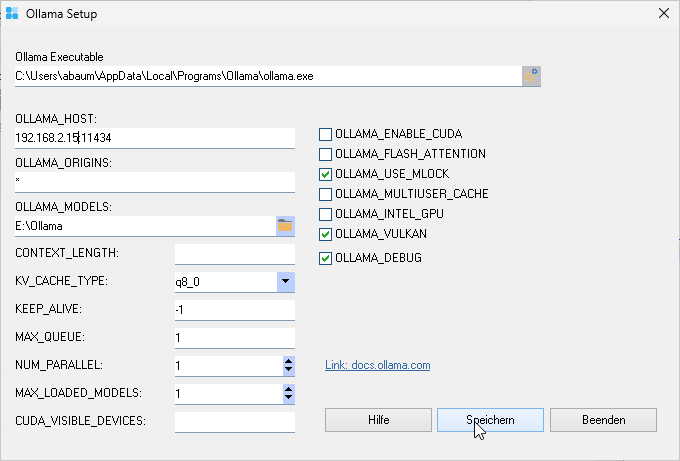
Sobald Z-Cron als Dienst eingerichtet ist, wird der angelegte Ollama-Job bei jedem Rechnerstart automatisch ausgeführt. Ollama startet dann mit den eingestellten Werten im Hintergrund und steht direkt zur Verfügung.
Link Ollama in Z-Cron konfigurieren
Das ist besonders praktisch, wenn Ollama nicht nur für kurze Tests verwendet wird, sondern dauerhaft als lokaler KI-Server laufen soll. Man muss nicht mehr daran denken, Ollama manuell zu starten, und die eingestellten Parameter bleiben sauber nachvollziehbar.
Welcher Befehl wird eigentlich gestartet?
Im Hintergrund muss der Ollama-Server gestartet werden. Der eigentliche Befehl dafür ist:
ollama serve
Genau diesen Start übernimmt Z-Cron. Es wird also nicht irgendeine sichtbare Oberfläche gestartet, sondern der Ollama-Server im Hintergrund. Je nach eigener Einrichtung können zusätzlich Parameter oder Umgebungsvariablen nötig sein. Das hängt davon ab, ob Ollama nur lokal auf dem Rechner laufen soll oder auch aus dem Netzwerk erreichbar sein muss.
Speicherort der Modelle beachten
Ollama-Modelle können schnell viel Speicherplatz belegen. Je nach Modell sind das nicht nur ein paar Megabyte, sondern mehrere Gigabyte.
Wer Ollama dauerhaft als Dienst nutzt, sollte sich vorher überlegen, wo die Modelle gespeichert werden sollen. Das ist besonders wichtig, wenn die Systemplatte klein ist oder mehrere große Modelle verwendet werden. Ein typischer Stolperstein ist der Benutzerkontext. Wenn Ollama später als Dienst oder unter einem anderen Windows-Benutzer läuft, kann sich auch der sichtbare Modellordner ändern.
Wenn nach der Einrichtung plötzlich keine Modelle mehr angezeigt werden, sind sie also nicht unbedingt weg. Oft schaut Ollama nur an einer anderen Stelle nach.
Prüfen, ob Ollama erreichbar ist
Nach der Einrichtung sollte geprüft werden, ob Ollama wirklich läuft. Der einfachste Test ist der Aufruf im Browser:
http://localhost:11434
Wenn Ollama läuft, sollte dort eine einfache Ollama-Meldung erscheinen.
Zusätzlich kann man in der Eingabeaufforderung prüfen, ob Modelle sichtbar sind:
ollama list
Mit diesem Befehl lässt sich außerdem anzeigen, ob ein Modell gerade geladen ist:
ollama ps
Wenn diese Prüfungen funktionieren, ist Ollama grundsätzlich erreichbar. Wenn ein anderes Programm trotzdem nicht zugreifen kann, liegt das Problem meist nicht mehr am Dienst selbst, sondern an Pfad, Port, Firewall oder Netzwerkeinstellung.
Typische Fehler
Ollama läuft doppelt: Wenn die normale Ollama-App und der Dienst gleichzeitig laufen, kann es Probleme geben. Dann sollte nur eine Variante aktiv sein.
Modelle sind plötzlich nicht sichtbar: Häufig verwendet der Dienst einen anderen Benutzer oder einen anderen Modellpfad. In dem Fall sollte geprüft werden, wo Ollama die Modelle sucht.
Andere Geräte im Netzwerk erreichen Ollama nicht: Standardmäßig ist Ollama erst einmal für den lokalen Rechner gedacht. Wenn andere PCs im Netzwerk zugreifen sollen, müssen Host, Port und Firewall passend eingerichtet sein.
Firewall blockiert den Zugriff: Wenn Ollama lokal läuft, aber ein anderes Gerät nicht darauf zugreifen kann, sollte auch die Windows-Firewall geprüft werden.
Der Dienst startet, aber Ollama reagiert nicht: Dann sollte geprüft werden, ob der richtige Befehl gestartet wird und ob der Dienst mit ausreichenden Rechten läuft.
Wann lohnt sich das nicht?
Der Betrieb als Windows-Dienst ist nicht immer nötig. Wenn Ollama nur ab und zu für einzelne Tests genutzt wird, ist die normale Windows-Installation meistens einfacher. Sie ist übersichtlicher und macht weniger Ärger bei Updates oder Änderungen.
Ein Dienst lohnt sich vor allem dann, wenn Ollama dauerhaft bereitstehen soll. Also bei einem kleinen lokalen KI-Server, bei mehreren zugreifenden Programmen oder wenn andere Rechner im Netzwerk regelmäßig auf Ollama zugreifen.
Für kurze Experimente ist der Dienstbetrieb eher zu viel Aufwand. Für den regelmäßigen Einsatz ist er dagegen deutlich angenehmer.