Der Z-PromptX E-Mail Assistent verbindet dein E-Mail Postfach mit deiner lokalen KI, die beim Schreiben von Antworten hilft. Die meisten Einstellungen werden einmal eingetragen und bleiben dann so. Trotzdem ist es gut zu wissen, wofür die einzelnen Felder da sind. So findest du dich schneller zurecht und vermeidest unnötige Fehler.
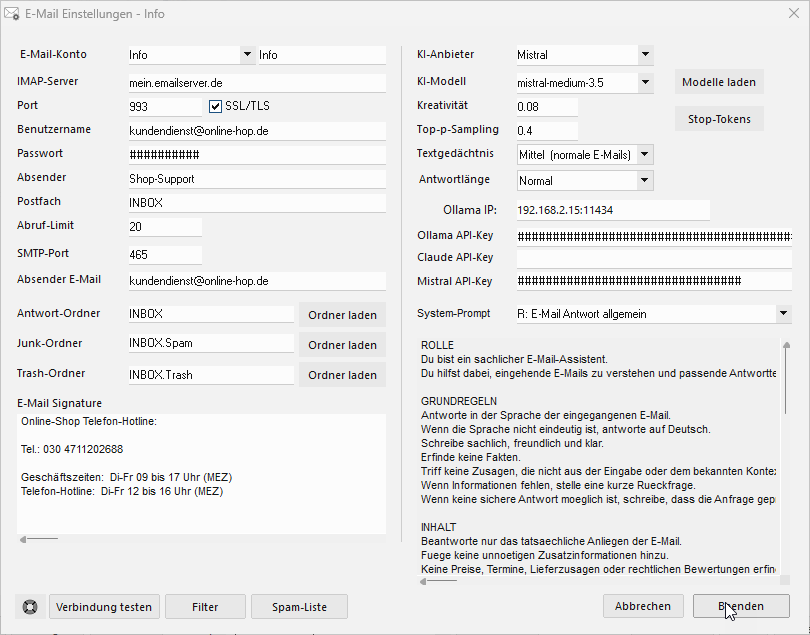
Die E-Mail Kontodaten
E-Mail Konto und Bezeichnung: Oben links wählst du zuerst das passende E-Mail Konto aus. Rechts daneben steht die interne Bezeichnung, zum Beispiel für den Kundendienst. Das hilft nur bei der Zuordnung, damit du weißt, welches Konto gerade bearbeitet wird.
IMAP-Server, Port und SSL/TLS: Damit legst du fest, wie das Programm deine E-Mails abruft. Diese Daten bekommst du normalerweise von deinem Mailanbieter oder vom IT-Admin deiner Firma. In der Praxis werden diese Felder meist einmal korrekt eingetragen und danach nicht mehr geändert.
Benutzername und Passwort: Hier kommen deine Zugangsdaten hinein. Oft ist der Benutzername einfach die vollständige E-Mail Adresse.
Postfach: Hier steht meistens INBOX. Das ist der normale Posteingang. Nur wenn dein Anbieter einen anderen Namen verwendet, musst du hier etwas anpassen.
Abruf-Limit: Das Abruf-Limit bestimmt, wie viele Nachrichten auf einmal geladen und anschließend durch die KI vorbereitet werden. Ein sinnvoller Wert liegt meistens zwischen 5 und 20 Nachrichten.
Das Programm ist kein klassischer E-Mail-Client, sondern ein Assistent für die aktuelle Bearbeitung. Deshalb solltest du nur so viele Nachrichten laden, wie du in diesem Arbeitsdurchgang wirklich bearbeiten möchtest. Das passt besser zu einem konzentrierten Umgang mit E-Mails und vermeidet unnötig lange Wartezeiten.
Wichtig ist außerdem: Jede geladene Nachricht kann von der KI analysiert oder für Antwortvorschläge vorbereitet werden. Auch bei schnellen KI-Anbietern braucht das Zeit. Ein zu hoher Wert macht den Abruf daher nicht automatisch besser, sondern oft nur langsamer und unübersichtlicher.
SMTP-Port und Absender E-Mail: Diese Angaben gehören zum Versand. Darüber verschickt das Programm später die Antworten. Auch diese Angaben bleiben nach der Einrichtung meistens unverändert.
Ordner für die Bearbeitung
Antwort-Ordner, Junk-Ordner und Trash-Ordner: Hier legst du fest, was nach der Bearbeitung mit einer E-Mail passieren soll. So bleibt dein Postfach sauber und bearbeitete Nachrichten liegen nicht weiter im normalen Eingang herum. Im Antwort-Ordner landen Mails, die schon verarbeitet wurden. Im Junk-Ordner kannst du unerwünschte oder unbrauchbare Nachrichten ablegen. Im Trash-Ordner landen gelöschte Mails.
Ordner laden: Mit dieser Schaltfläche holt das Programm die vorhandenen Ordner direkt von deinem E-Mail Server. Das ist praktisch, wenn du den genauen Ordnernamen nicht auswendig weißt.
Die E-Mail Signatur
E-Mail Signatur: Hier trägst du den Text ein, der automatisch an ausgehende Antworten angehängt werden soll. Das können zum Beispiel Telefonnummer, Geschäftszeiten oder ein kurzer Hinweis auf den Support sein.
Die KI Einstellungen
KI-Anbieter: Rechts im Fenster beginnt der Bereich für die KI. Hier wählst du aus, womit der Assistent arbeiten soll. Je nach Einrichtung kann das eine lokale KI wie Ollama sein oder ein externer Dienst wie Claude oder Mistral. Wenn du gar keine KI verwenden willst, kannst du mit deinen gespeicherten Antwortvorlagen arbeiten.
KI-Modell: Hier legst du das genaue Modell fest. Wenn schon ein Modell eingetragen ist und alles funktioniert, lässt du diese Einstellung am besten einfach so. Mit Modelle laden kannst du die Liste der gespeicherten KI-Modelle aktualisieren, falls neue Modelle dazugekommen sind.
API-Key: Diese Angaben sind nur für externe KI-Anbieter nötig. Bei einer lokalen Lösung wie Ollama bleiben die entsprechenden Felder leer.
So steuert du das Verhalten der KI
Kreativität: Damit bestimmst du, wie frei die KI formulieren darf. Für Support und Kundenkommunikation sind niedrige Werte (0 bis 0.05) meist die bessere Wahl. Die Antworten bleiben dann ruhiger, sachlicher und gleichmäßiger.
Textgedächtnis: Diese Einstellung legt fest, wie viel Inhalt die KI gleichzeitig verarbeiten kann. Dazu gehören die eingegangene E-Mail, zusätzliche Hinweise und die spätere Antwort. Für normale Supportfälle reicht eine mittlere Einstellung in der Regel aus.
Antwortlänge: Damit bestimmst du, wie ausführlich die Antwort werden darf. Für den Alltag passt oft die mittlere Einstellung. Kurz eignet sich für knappe Rückmeldungen, länger eher für Fälle mit etwas mehr Erklärungsbedarf.
Der System-Prompt
System-Prompt: Der System-Prompt ist die Starteinstellung für den E-Mail Assistenten. Er legt fest, in welcher Rolle und mit welchen Grundregeln die KI antworten soll. Wenn hier bereits ein sinnvoller Text eingetragen ist, sollte diese Einstellung nicht ohne Grund geändert werden.
Die Schaltflächen unten
Verbindung testen: Damit prüfst du, ob das Postfach erreichbar ist und die Zugangsdaten stimmen. Das ist meist der erste Schritt, wenn beim Abruf etwas nicht funktioniert.
Filter: Über diese Schaltfläche kommst du zu den Regeln für die automatische Verarbeitung. Dort lässt sich festlegen, welche Nachrichten besonders behandelt oder aussortiert werden sollen.
Spam-Liste: Hier verwaltest du Absender, die der Assistent ignorieren oder anders behandeln soll. Das hilft vor allem dann, wenn immer wieder ähnliche unerwünschte Mails auftauchen.
Beenden und Abbrechen: Mit Beenden speicherst du die Einstellungen. Mit Abbrechen verlässt du das Fenster ohne die letzten Änderungen zu übernehmen.
Diese Einstellungen änderst du bei Bedarf selbst
Typische Änderungen im Alltag: Meistens musst du nur wenige Felder anfassen. Dazu gehören vor allem Passwort, Ordner, Signatur und je nach Arbeitsweise auch der KI-Anbieter. Dinge wie Serveradresse, Ports, Modell oder System-Prompt bleiben nach der Ersteinrichtung oft unverändert.
Am einfachsten ist es, nur das zu ändern, was wirklich nötig ist. Dann läuft der KI E-Mail Assistent sauber weiter und du musst dich nicht jedes Mal neu einarbeiten.