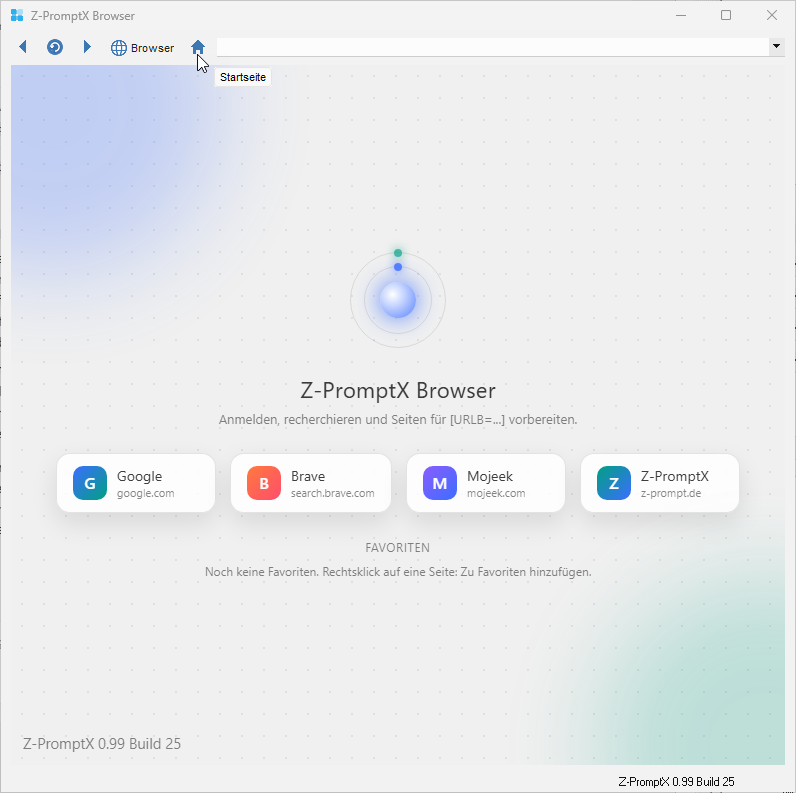
Mit dem integrierten Browser kannst du Webseiten öffnen, recherchieren und Seiteninhalte für deine Prompts verwenden. Auch die Hilfe von Z-PromptX wird in diesem Fenster angezeigt.
Webseiten öffnen und navigieren
Gib eine Webadresse in die Adresszeile ein und drücke die Eingabetaste. Bei einer Adresse wie z-prompt.de ergänzt Z-PromptX automatisch https://. Über den Pfeil rechts in der Adresszeile kannst du zuvor besuchte Adressen auswählen.
Die Schaltflächen oben im Fenster haben folgende Funktionen:
| Schaltfläche | Funktion |
|---|---|
| Zurück | Zur zuvor besuchten Seite wechseln. |
| Neu laden | Die aktuelle Seite erneut laden. |
| Vorwärts | Nach einem Zurück-Schritt wieder vorwärts wechseln. |
| Browser | Die aktuelle Webadresse im externen Browser öffnen. |
| Startseite | Die Browser-Startseite aufrufen. Im Hilfefenster wird die Einstiegsseite der Hilfe geöffnet. |
Die Browser-Startseite bietet Direktlinks zu Google, Brave, Mojeek und Z-PromptX sowie deine gespeicherten Favoriten.
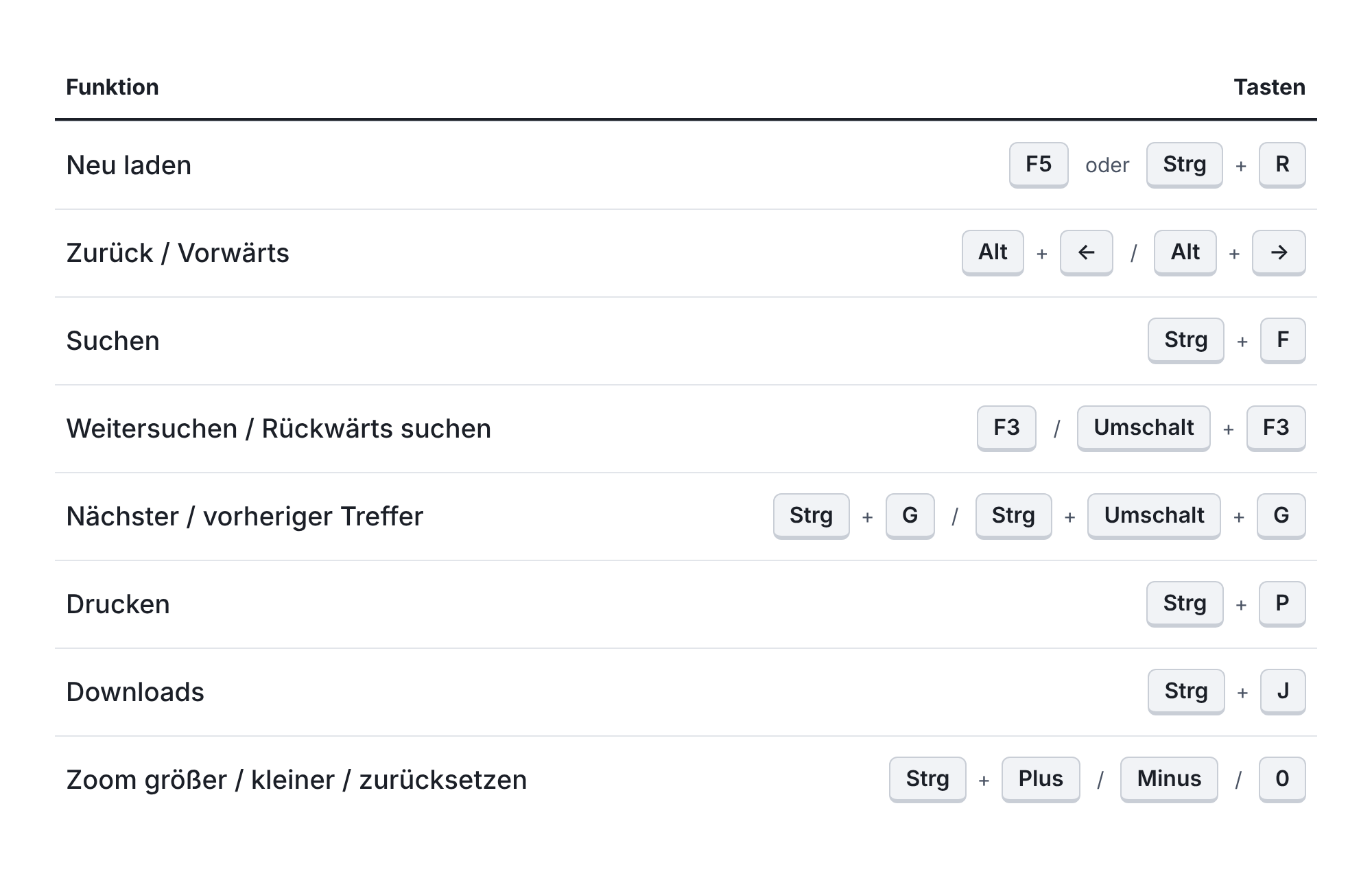
Funktionstasten
Favoriten speichern
Öffne die gewünschte Webseite und klicke mit der rechten Maustaste in die Seite. Wähle ‚Zu Favoriten hinzufügen‘. Der Favorit erscheint auf der Browser-Startseite und lässt sich dort direkt öffnen.
Zum Entfernen klickst du auf das Kreuz neben dem Eintrag und bestätigst die Rückfrage. Es können bis zu 20 Favoriten gespeichert werden.
Seiteninhalt kopieren
Mit Rechtsklick und ‚Seitentext kopieren‘ übernimmst du den auslesbaren Text der geladenen Seite in die Zwischenablage. Diesen kannst du anschließend mit Strg+V in den Editor oder ein Eingabefeld einfügen.
Übertragen wird Text. Bilder und die Gestaltung der Webseite werden nicht übernommen. Bei langen Seiten kann der Text gekürzt werden.
Webseiten in einem Prompt verwenden
Über das Rechtsklickmenü kannst du die aktuelle Adresse als Platzhalter kopieren. Füge diesen mit Strg+V in deinen Prompt ein.
URL kopieren [URL=]
Verwende diese Funktion für öffentlich zugängliche Webseiten. Beim Verarbeiten des Prompts wird die angegebene Seite abgerufen und der Platzhalter durch ihren aufbereiteten Text ersetzt.
Fasse den folgenden Artikel zusammen:
[URL=https://z-prompt.de/]
URL kopieren [URLB=]
Diese Variante ruft die Seite mit den im Z-PromptX-Browser vorhandenen Cookies ab. Dadurch lassen sich auch Seiten verwenden, für die eine Anmeldung erforderlich ist, sofern der Inhalt ausgelesen werden kann.
- Öffne die gewünschte Webseite im integrierten Browser.
- Melde dich auf der Webseite an.
- Öffne die Seite mit dem gewünschten Inhalt.
- Wähle per Rechtsklick ‚URL kopieren [URLB=]‘.
- Füge den kopierten Platzhalter in deinen Prompt ein.
Eine Anmeldung in deinem externen Browser wird dabei nicht automatisch übernommen. Du musst dich im integrierten Browser von Z-PromptX anmelden.
Die aktuell geöffnete Seite verwenden
Mit dem Platzhalter [URLB] ohne Adresse verwendest du den Text der Seite, die gerade im Z-PromptX-Browser geöffnet ist.
Fasse die folgende Seite zusammen und nenne die wichtigsten Aussagen:
[URLB]
Lass das Browserfenster geöffnet und warte, bis der gewünschte Inhalt geladen ist. Öffne bei Bedarf vorher weitere Textabschnitte auf der Seite.
Der Unterschied: [URLB] liest die aktuell dargestellte Seite. [URLB=Adresse] ruft die angegebene Adresse erneut ab.
Die ausgelesenen Inhalte werden Bestandteil deines Prompts und beim Senden an die ausgewählte KI übergeben.
Dateien herunterladen
Klicke auf den Downloadlink der Webseite. Im Downloaddialog kannst du den vorgeschlagenen Speicherort und Dateinamen prüfen beziehungsweise ändern.
Wenn beim Schließen des Fensters noch Downloads laufen, erscheint eine Rückfrage. Beachte die dort angezeigten Optionen zum Abbrechen oder Weiterladen.
Gespeicherte Passwörter löschen
Klicke mit der rechten Maustaste in eine Webseite und wähle ‚Gespeicherte Passwörter löschen‘. Nach Bestätigung werden die im Z-PromptX-Browser gespeicherten Passwörter gelöscht.
Cookies, bestehende Anmeldungen und zwischengespeicherte Inhalte bleiben erhalten. Das Löschen der Passwörter meldet dich daher nicht automatisch von Webseiten ab.
Wenn eine Seite nicht lädt
Prüfe die Adresse und deine Internetverbindung. Versuche anschließend ‚Neu laden‘. Über ‚Browser‘ kannst du die Webadresse auch im externen Browser öffnen.
Für die KI kann nur Text übernommen werden, den Z-PromptX aus der Seite auslesen kann. Inhalte in Bildern oder noch nicht geladenen Bereichen werden dabei möglicherweise nicht erfasst. Lange Seiten können bei der Übernahme gekürzt werden.