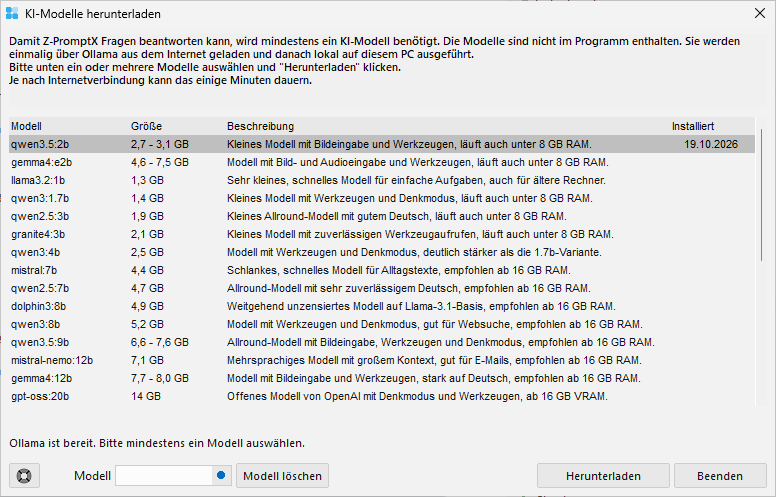
Im Fenster KI-Modelle herunterladen wählen Sie die KI-Modelle aus, mit denen Z-PromptX Ihre Fragen beantwortet, und laden sie über Ollama auf Ihren PC.
Wozu das Fenster dient
Für eine lokale KI mit Ollama benötigt Z-PromptX mindestens ein KI-Modell. Die Modelle sind nicht im Programm enthalten. Sie werden einmalig über Ollama aus dem Internet geladen und danach lokal auf Ihrem PC ausgeführt.
So öffnen Sie das Fenster
In der Ollama-Oberfläche von Z-PromptX finden Sie oben rechts neben der Modellauswahl und dem Button „Neu laden“ einen Button mit einem Download-Symbol (Pfeil nach unten). Fahren Sie mit der Maus darüber, erscheint der Hinweis „Modelle auswählen und installieren“. Ein Klick öffnet das Fenster KI-Modelle herunterladen.
Nutzen Sie zwei Ollama-Server, öffnet sich das Fenster immer für den Server, dessen Oberfläche gerade angezeigt wird. Die Adresse des Servers steht dann in der Titelzeile des Fensters.
Beim Installationspaket mit Ollama öffnet sich das Fenster beim ersten Programmstart automatisch, solange noch kein KI-Modell installiert ist.
Voraussetzung ist, dass Ollama läuft. Unten im Fenster steht dann „Ollama ist bereit“. Beim Öffnen gleicht das Fenster die Liste automatisch mit den bereits installierten Modellen ab.
Die Modellliste
Jede Zeile ist ein Modell. Zeilen mit grüner Schrift sind bereits auf Ihrem PC installiert.
| Spalte | Bedeutung |
|---|---|
| Modell | Name des Modells, so wie Ollama ihn verwendet, z.B. gemma4:e2b. Das Symbol links zeigt die Art des Modells (siehe unten). |
| Größe | Speicherbedarf auf der Festplatte bei lokalen Modellen, bei Cloud-Modellen die Kostenstufe (siehe unten) |
| Beschreibung | Stärken des Modells und was Ihr PC dafür braucht, z.B. „ab 24 GB VRAM“. Ist der Text länger als die Spalte, zeigt der Mauszeiger ihn vollständig an. |
| Installiert | Datum, an dem das Modell installiert wurde. Leer = nicht installiert. |
Modelle, die Sie selbst installiert haben und die nicht in der Liste standen, werden automatisch ergänzt. Sie erhalten die Beschreibung „Lokal installiertes Modell“ mit Familie, Parametern und Quantisierung.
Die Symbole vor dem Modellnamen
| Symbol | Bedeutung |
|---|---|
| Grün | Empfohlenes Modell. Läuft in unseren Tests lokal auch ohne Grafikkarte (GPU). |
| Blau | Cloud-Modell. Läuft auf den Servern von Ollama, nicht auf Ihrem PC. |
| Grau | Lokales Modell ohne besondere Empfehlung. Beachten Sie die Angaben zu RAM bzw. VRAM in der Beschreibung. |
Empfohlene Modelle
Die folgenden Modelle laufen in unseren Tests lokal auch auf Rechnern ohne Grafikkarte. Sie sind in der Liste mit dem grünen Symbol gekennzeichnet. Für den Einstieg eignet sich besonders gemma4:e2b.
| Modell | Größe | Beschreibung |
|---|---|---|
| gemma4:e2b | 4,6 – 7,5 GB | Modell mit Bild- und Audioeingabe und Werkzeugen, läuft auch unter 8 GB RAM. |
| llama3.2:1b | 1,3 GB | Sehr kleines, schnelles Modell für einfache Aufgaben, auch für ältere Rechner. |
| qwen3:1.7b | 1,4 GB | Kleines Modell mit Werkzeugen und Denkmodus, läuft auch unter 8 GB RAM. |
| qwen2.5:3b | 1,9 GB | Kleines Allround-Modell mit gutem Deutsch, läuft auch unter 8 GB RAM. |
| granite4:3b | 2,1 GB | Kleines Modell mit zuverlässigen Werkzeugaufrufen, läuft auch unter 8 GB RAM. |
| qwen3:4b | 2,5 GB | Modell mit Werkzeugen und Denkmodus, deutlich stärker als die 1.7b-Variante. |
| mistral:7b | 4,4 GB | Schlankes, schnelles Modell für Alltagstexte, empfohlen ab 16 GB RAM. |
| qwen2.5:7b | 4,7 GB | Allround-Modell mit sehr zuverlässigem Deutsch, empfohlen ab 16 GB RAM. |
Lokale Modelle und Cloud-Modelle
Lokale Modelle werden vollständig auf Ihren PC geladen und laufen dort ohne Internet. In der Spalte „Größe“ steht, wie viel Platz sie auf der Festplatte brauchen, z.B. „16 – 19 GB“. Achten Sie auf die Angaben zu RAM bzw. VRAM in der Beschreibung: Größere Modelle laufen nur auf entsprechend ausgestatteten Rechnern.
Cloud-Modelle erkennen Sie am blauen Symbol und an „cloud“ im Namen, z.B. gemma4:cloud. Sie laufen auf den Servern von Ollama, nicht auf Ihrem PC. Deshalb steht bei ihnen keine Größe, sondern eine Kostenstufe:
| Angabe | Bedeutung |
|---|---|
| Cloud + | günstig in der Abrechnung |
| Cloud ++ | mittlere Kosten |
| Cloud +++ | teuer in der Abrechnung |
Je mehr Pluszeichen, desto teurer ist die Nutzung. Cloud-Modelle eignen sich auch für Rechner mit wenig Arbeitsspeicher und brauchen eine Internetverbindung.
Modelle aus der Liste herunterladen
- Klicken Sie ein Modell in der Liste an. Mehrere Modelle wählen Sie mit gedrückter Strg-Taste (einzeln) oder Umschalt-Taste (ein Bereich).
- Klicken Sie auf „Herunterladen“.
- Die Modelle werden nacheinander geladen. Der Balken und die Zeile darunter zeigen den Fortschritt, z.B. „1,2 von 2,5 GB (48 %)“.
- Während des Downloads erscheint der Button „Abbrechen“. Damit beenden Sie den laufenden Download, weitere Modelle werden dann nicht mehr geladen.
Sind alle Modelle geladen, schließt sich das Fenster mit der Meldung „Download abgeschlossen“. Konnte ein Modell nicht geladen werden, bleibt das Fenster offen und nennt die Ursache.
Ein bereits installiertes Modell können Sie erneut herunterladen, um es zu aktualisieren.
Ein Modell laden, das nicht in der Liste steht
- Suchen Sie das gewünschte Modell in der Modellbibliothek auf ollama.com/library.
- Tragen Sie den Namen genau so in das Feld „Modell“ ein, z.B. gemma4:e2b. Ohne Angabe nach dem Doppelpunkt lädt Ollama die Standardversion.
- Klicken Sie auf den Button rechts im Feld. Der Download läuft wie oben beschrieben.
Beim nächsten Öffnen des Fensters steht das neue Modell automatisch in der Liste.
Ein Modell löschen
- Markieren Sie genau ein Modell in der Liste. Es kann immer nur ein Modell auf einmal gelöscht werden.
- Klicken Sie auf „Modell löschen“ und bestätigen Sie die Rückfrage mit „Ja“.
Das Modell wird von Ihrem PC entfernt und gibt den Speicherplatz frei. Der Eintrag bleibt in der Liste stehen, nur das Datum in der Spalte „Installiert“ verschwindet. So können Sie das Modell später jederzeit wieder herunterladen.
Mögliche Meldungen
| Meldung | Was zu tun ist |
|---|---|
| Ollama ist nicht erreichbar | Ollama starten und den Vorgang wiederholen. Ohne Ollama können keine Modelle geladen oder gelöscht werden. |
| Bitte mindestens ein Modell auswählen | Zuerst ein Modell in der Liste anklicken, dann „Herunterladen“. |
| Es kann immer nur ein Modell gelöscht werden | In der Liste genau ein Modell markieren. |
| Das Modell ist in Ollama nicht vorhanden | Das Modell wurde bereits gelöscht. Beim nächsten Öffnen des Fensters verschwindet auch das Datum. |
| Nicht alle Modelle wurden geladen | Die Meldung nennt das betroffene Modell. Internetverbindung und freien Speicherplatz prüfen und erneut versuchen. |
Mit „Beenden“ schließen Sie das Fenster ohne Download. Der Button links unten öffnet die Online-Hilfe.