Du möchtest eine lokale KI auf deinem Windows-PC ausprobieren, ohne dich erst mit der Installation und Einrichtung von Ollama beschäftigen zu müssen?
Genau dafür gibt es das neue Installationspaket Z-PromptX mit Ollama. Beide Programme werden in einem Durchgang eingerichtet. Du kannst anschließend ein KI-Modell auswählen, herunterladen und direkt loslegen.
Das Paket enthält bereits die portable Windows-Version von Ollama. Du musst Ollama also weder vorher installieren noch selbst konfigurieren.
Zwei Möglichkeiten: Du kannst Z-PromptX mit Ollama ganz normal unter Windows installieren oder als eigenständige portable Version auf einem USB-Laufwerk beziehungsweise einer externen SSD betreiben.
Was enthält das Installationspaket?
Das Komplettpaket enthält die Windows-Software Z-PromptX und Ollama. Die benötigten Einstellungen für den Ollama-Server werden automatisch vorgenommen.
- Z-PromptX als Benutzeroberfläche für lokale KI-Modelle
- Die portable Windows-Version von Ollama
- Automatische Einrichtung der Ollama-Umgebung
- Auswahl und Download der KI-Modelle beim ersten Start
- Normale Windows-Installation oder portable USB-Version
Die KI-Modelle selbst sind nicht im Installationspaket enthalten. Dadurch bleibt der Download überschaubar und du entscheidest selbst, welche Modelle du verwenden möchtest.
Windows-Installation oder USB-Version?
Beide Installationsarten verwenden die mitgelieferte Ollama-Version. Der wesentliche Unterschied liegt darin, wo die KI-Modelle gespeichert werden.
Normale Windows-Installation
Bei dieser Variante wird Z-PromptX wie ein gewöhnliches Windows-Programm eingerichtet. Es gibt einen Startmenü-Eintrag und die Möglichkeit, das Programm über Windows wieder zu deinstallieren.
Ist Ollama bereits auf deinem Rechner installiert, verwendet Z-PromptX den vorhandenen Modellordner. Bereits heruntergeladene KI-Modelle müssen also nicht erneut geladen werden.
Ist noch kein Ollama vorhanden, kannst du nach der Installation direkt deine ersten Modelle herunterladen.
Portable Installation – auch für USB
Diese Variante ist vollständig eigenständig. Z-PromptX, Ollama und die KI-Modelle werden gemeinsam auf dem ausgewählten Laufwerk gespeichert.
Beim Start setzt Z-PromptX die erforderlichen Umgebungsvariablen automatisch und verwendet ausschließlich den eigenen Modellordner.
Eine vorhandene Ollama-Installation unter Windows bleibt dabei unangetastet.
Für größere KI-Modelle empfehle ich eine externe SSD. Ein normaler USB-Stick ist grundsätzlich ebenfalls möglich, beim Laden größerer Modelle allerdings langsamer.
Z-PromptX mit Ollama installieren
Die Installation erfolgt über einen gemeinsamen Setup-Assistenten. Die folgenden Abbildungen zeigen die einzelnen Schritte.
1. Installation für einen oder alle Benutzer
Nach dem Start des Installationsprogramms entscheidest du, ob Z-PromptX nur für dein Windows-Benutzerkonto oder für alle Benutzer des Rechners eingerichtet werden soll.
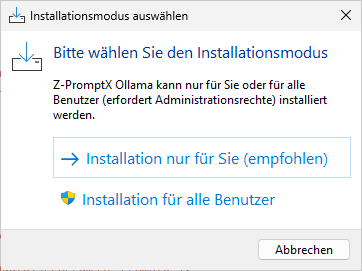
Bei einer Installation für alle Benutzer sind Administratorrechte erforderlich.
2. Lizenzvereinbarung
Im nächsten Schritt wird die Lizenzvereinbarung angezeigt. Z-PromptX ist Freeware und kann kostenlos verwendet werden. Ollama ist eine eigenständige Open-Source-Software und besitzt eigene Lizenzbedingungen.
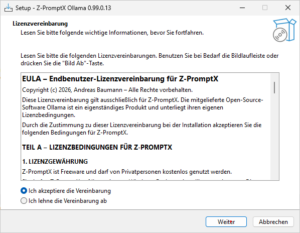
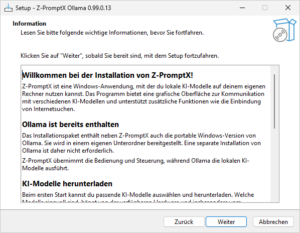
3. Hinweise zur Installation
Das Setup zeigt anschließend einige Informationen zu Z-PromptX und der mitgelieferten Ollama-Version. Eine zusätzliche Installation von Ollama ist nicht notwendig. Auch die Einrichtung des Modellverzeichnisses übernimmt Z-PromptX später automatisch.
4. Installationsart auswählen
Jetzt kommt die wichtigste Entscheidung. Du kannst zwischen einer normalen Windows-Installation und der portablen Variante wählen.
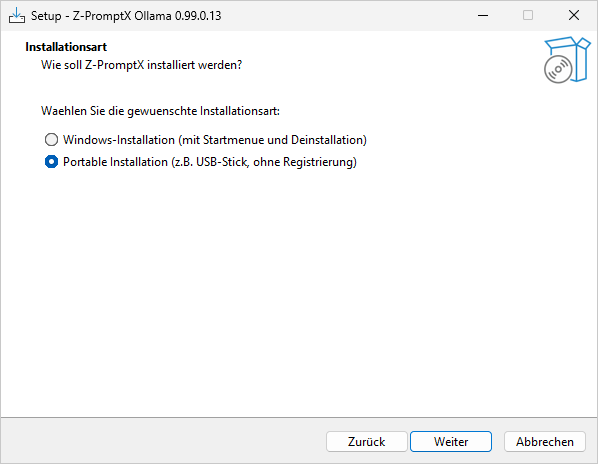
- Windows-Installation: Klassische Installation mit Startmenü und Deinstallation über Windows. Vorhandene Ollama-Modelle werden weiterverwendet.
- Portable Installation: Eigenständige Installation mit separatem Modellordner (D:;E:;F: usw.), auch auf einem USB-Laufwerk oder einer externen SSD.
5. Zielverzeichnis auswählen
Zum Schluss legst du fest, in welchem Verzeichnis Z-PromptX und Ollama gespeichert werden sollen.
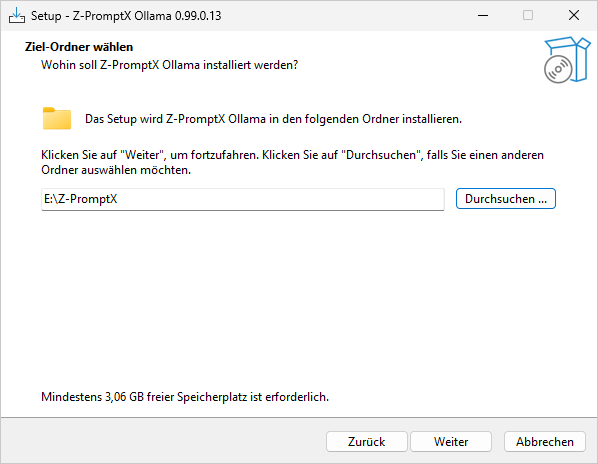
Bei der portablen Variante kannst du beispielsweise einen Ordner auf einer externen SSD auswählen:
E:\Z-PromptX
Die benötigten Programmdateien werden dort abgelegt. Für die KI-Modelle solltest du zusätzlichen Speicherplatz einplanen. Abhängig vom Modell können das wenige Gigabyte oder auch deutlich mehr sein.
Der erste Start von Ollama
Nach Abschluss der Installation kannst du Z-PromptX direkt starten. Beim ersten Start vom Ollama wird dir angeboten, KI-Modelle über Ollama herunterzuladen. Du kannst selbst auswählen, welches Modell du ausprobieren möchtest.
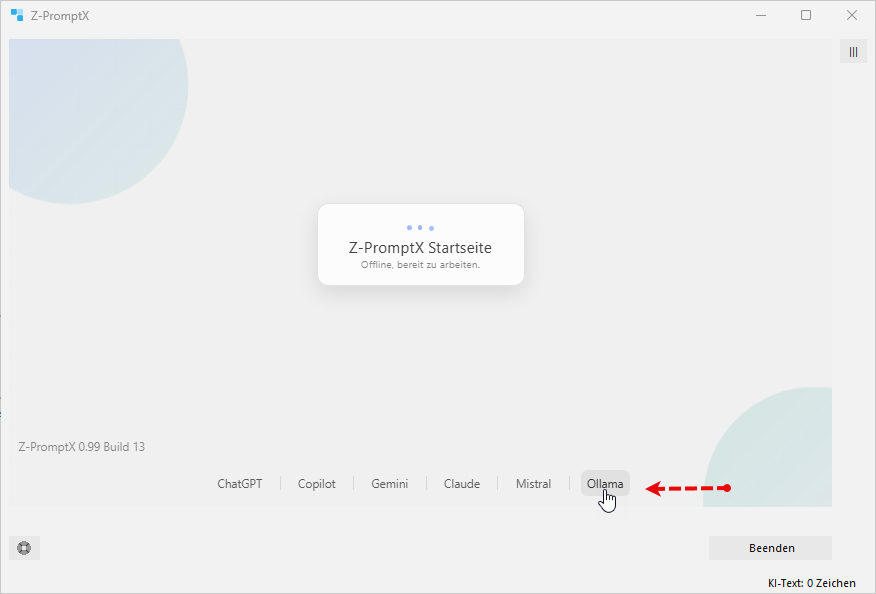
Welche Modelle sinnvoll sind, hängt vor allem vom verfügbaren Arbeitsspeicher und der Leistungsfähigkeit deines Rechners ab. Für erste Versuche muss es kein besonders großes Modell sein. Ein guter Einstieg ist Gemma 4 E2B (gemma4:e2b) von Google. Das kompakte KI-Modell eignet sich für einfache Fragen, Texte und erste Experimente mit Bilderkennung. Je nach Modellvariante benötigt es etwa 4,6 bis 7,5 GB Speicherplatz. Für den Betrieb empfehle ich mindestens 8 GB RAM, besser 16 GB.
Gut zu wissen: Falls bei der normalen Windows-Installation bereits Ollama-Modelle vorhanden sind, stehen diese weiterhin zur Verfügung. Nur bei der portablen Installation wird ein eigener Modellbestand verwendet.
Was ist der Vorteil der USB-Version?
Die portable Installation ist vor allem für Personen interessant, die lokale KI zunächst ausprobieren möchten, ohne dafür eine klassische Softwareinstallation unter Windows vorzunehmen.
Auch für Testrechner oder unterschiedliche Ollama-Versionen ist das praktisch. Die portable Umgebung bleibt von einer eventuell vorhandenen Windows-Installation getrennt.
Du kannst die Installation auf einem externen Laufwerk mitnehmen und an einem anderen geeigneten Windows-Rechner verwenden. Natürlich muss der Rechner ausreichend leistungsfähig für das ausgewählte KI-Modell sein.
Welche Version von Z-PromptX benötige ich?
Auf meiner Webseite stehen zwei getrennte Downloads zur Verfügung.
Z-PromptX ohne Ollama
Diese Version ist für Personen gedacht, die Ollama bereits installiert haben und Z-PromptX als Benutzeroberfläche verwenden möchten. Die vorhandene Ollama-Installation wird weiterhin genutzt.
Z-PromptX mit Ollama
Dieses Komplettpaket ist für den einfachen Einstieg in die lokale KI gedacht.
Ollama ist bereits enthalten. Während der Installation entscheidest du, ob du eine normale Windows-Installation oder die eigenständige USB-Version verwenden möchtest.
Beide Varianten sind im selben Installationspaket enthalten.
Download als ZIP-Datei, ca. 1,39 GByte. Download mit Ollama
Fazit
Mein Ziel mit diesem Installationspaket ist einfach: Wer lokale KI ausprobieren möchte, soll sich nicht zuerst mit der Installation und Konfiguration von Ollama beschäftigen müssen. Z-PromptX und Ollama installieren, ein passendes KI-Modell auswählen und anfangen.
Wer bereits Ollama verwendet, kann weiterhin die normale Z-PromptX-Version herunterladen. Und wer seine KI-Umgebung lieber unabhängig von Windows betreiben möchte, wählt die portable Installation auf einer externen SSD oder einem USB-Laufwerk.