Wenn in der Konfiguration keine KI Webseite für den Programmstart festgelegt ist, startet Z-PromptX mit der Startseite.
Auf der Startseite kannst du unten eine der sechs KIs auswählen, ChatGPT, Copilot, Gemini, Claude, Mistral oder Ollama. In der Mitte des Fensters siehst du den Status, zum Beispiel „Offline, bereit zu arbeiten“.
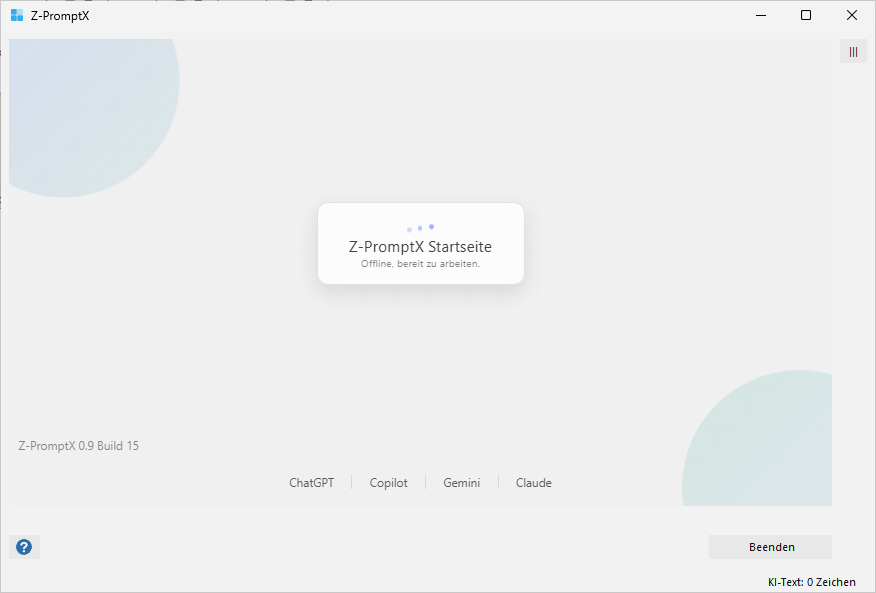
Rechts oben ist der Menü Button. Darüber öffnest du die gespeicherten Prompts und den Prompt Editor. Die angezeigten Prompts werden bei der Installation als Beispiele angelegt. Du kannst sie übernehmen, anpassen oder einfach löschen.
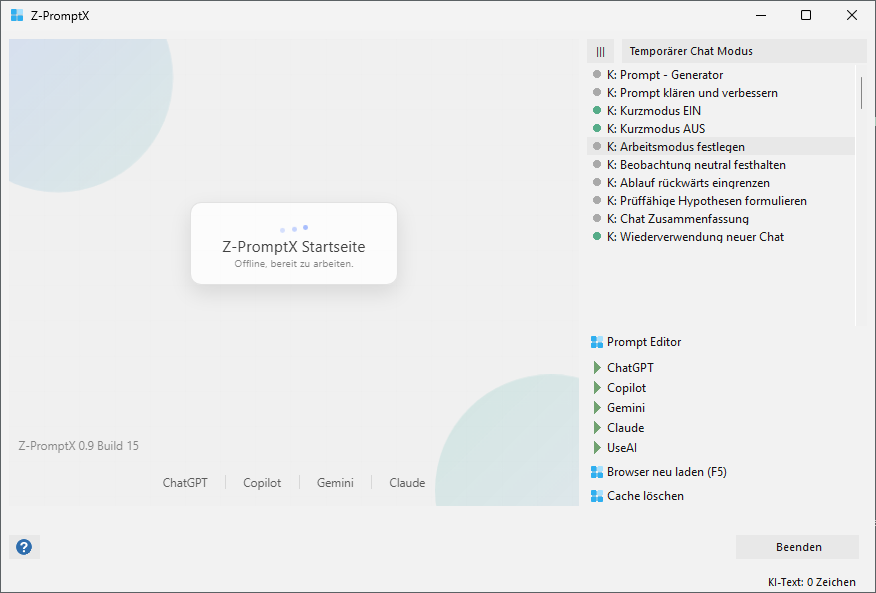
Mit dem Button „Beenden“ unten rechts schließt du das Fenster. Z-PromptX läuft dann im Tray weiter und wartet auf die nächste Nutzung. Standardmäßig holst du das Fenster jederzeit mit Alt+F12 wieder nach vorn.
Z-PromptX im App Modus
Nach dem Start der gewünschten KI ist Z-PromptX im App Modus. Der Dialog mit der KI läuft wie gewohnt direkt in der Weboberfläche, also über das normale Eingabefeld der KI. Wenn du für diesen Modus die volle Breite brauchst, kannst du das Prompt Menü rechts einfach ausblenden.
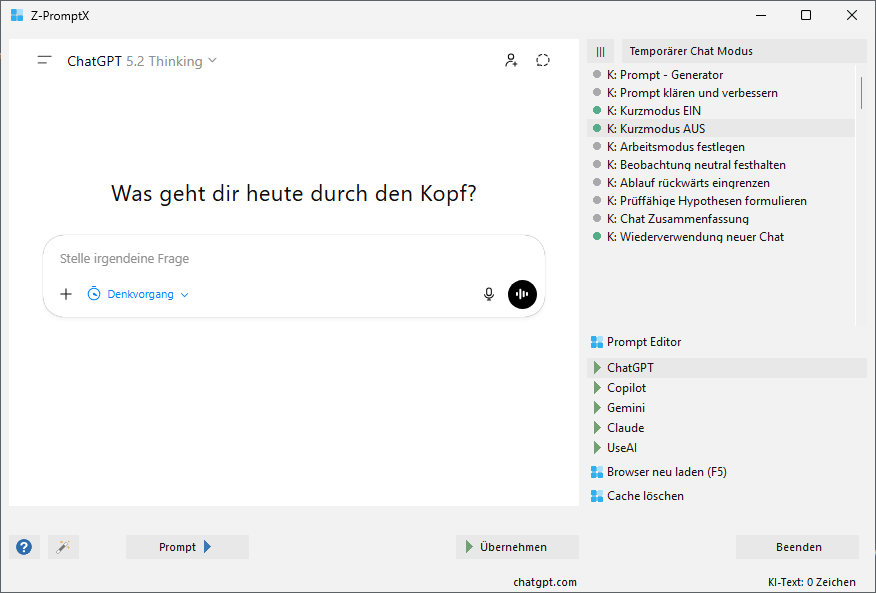
Unten im Fenster findest du die Bedienleiste mit diesen Schaltern:
- Hilfe
- Windows Spracheingabe
- Prompt
- Übernehmen
- Beenden
Wenn du einen Prompt lieber einsprechen willst, klickst du zuerst in das Eingabefeld der KI und startest dann die Spracheingabe. Das geht entweder über den Spracheingabe Schalter in Z-PromptX oder direkt über Windows mit ⊞+H